مراجعة عملي تكنولوجيا المعلومات والاتصالات للصف الأول الإعدادي الترم الأول 2026
ينشر «شبابيك» مراجعة على امتحان العملي في مادة تكنولوجيا المعلومات والاتصالات، لطلاب الصف الأول الإعدادي بالفصل الدراسي الأول للعام الدراسي 2025 2026.
يحرص الكثير من طلاب وطالبات الصف الأول الإعدادي للإطلاع على مذكرات ومراجعات قبل خوض الاختبار العملي، والذي يضاف درجاته إلى المجموع الكلي للمواد.
ويهتم العديد من معلمي مادة الكمبيوتر وتكنولوجيا المعلومات بإعداد مذكرات مراجعة ونماذج اختبارات تساعد الطلاب على معرفة النقاط التي يجب استذكارها جيدا قبل امتحانات العملي وشكل الأسئلة.
مراجعة كمبيوتر عملي أولى إعدادي ترم أول 2025 2026
وقد اشتملت المراجعة على العديد من الأنشطة العملية والأسئلة المتوقعة باختبار العملي في مادة تكنولوجيا المعلومات والاتصالات لطلاب الصف الأول الإعدادي في الترم الأول، منها التالي:
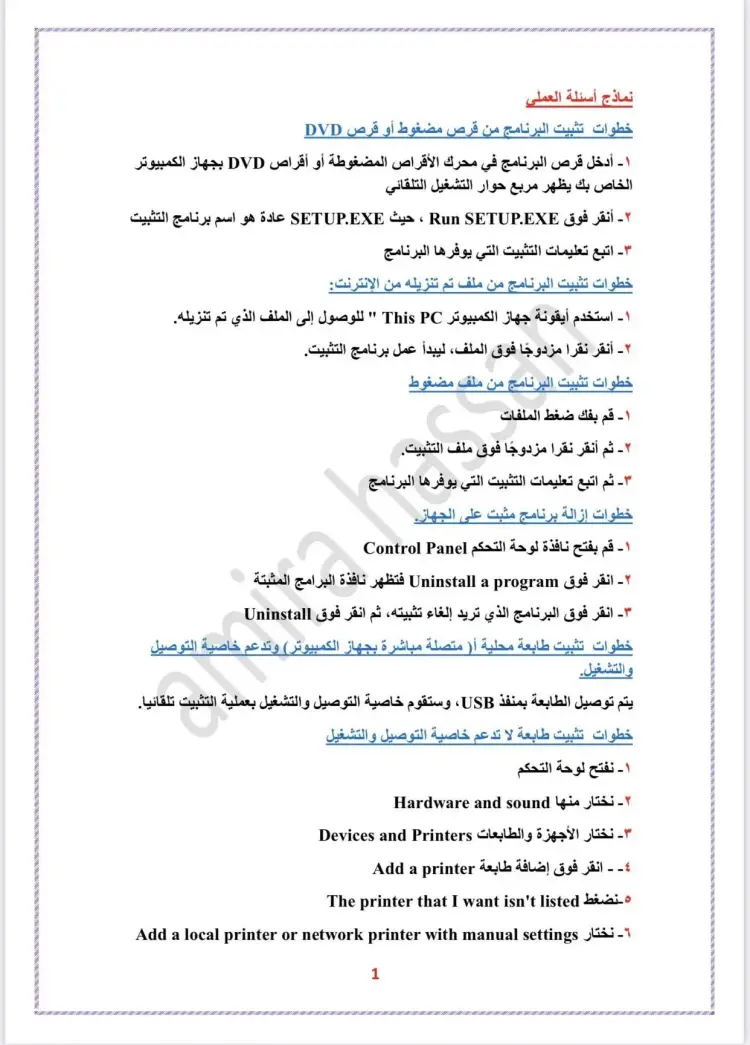
س: خطوات تثبيت البرنامج من قرص مضغوط أو قرص DVD؟
-
أدخل قرص البرنامج في محرك الأقراص المضغوطة أو أقراص DVD بجهاز الكمبيوتر الخاص بك يظهر مربع حوار التشغيل التلقائي.
-
انقر فوق Run SETUP.EXE، حيث SETUP.EXE عادة هو اسم برنامج التثبيت.
-
اتبع تعليمات التثبيت التي يوفرها البرنامج.
س: خطوات تثبيت البرنامج من ملف تم تنزيله من الانترنت؟
-
استخدم أيقونة جهاز الكمبيوتر This PC للوصول إلى الملف الذي تم تنزيله.
-
انقر نقراً مزدوجاً فوق الملف، ليبدأ عمل برنامج التثبيت.
س: خطوات تثبيت البرنامج من ملف مضغوط؟
-
قم بفك ضغط الملفات.
-
ثم انقر نقراً مزدوجاً فوق ملف التثبيت.
-
ثم اتبع تعليمات التثبيت التي يوفرها البرنامج.
س: خطوات إزالة برنامج مثبت على الجهاز؟
-
قم بفتح نافذة لوحة التحكم Control Panel.
-
انقر فوق Uninstall a program فتظهر نافذة البرامج المثبتة.
-
انقر فوق البرنامج الذي تريد إلغاء تثبيته، ثم انقر فوق Uninstall.
س: خطوات تثبيت طابعة محلية (أو متصلة مباشرة بجهاز الكمبيوتر) وتدعم خاصية التوصيل والتشغيل؟
-
ج: يتم توصيل الطابعة بمنفذ USB، وستقوم خاصية التوصيل والتشغيل بعملية التثبيت تلقائياً.
س: خطوات تثبيت طابعة لا تدعم خاصية التوصيل والتشغيل؟
-
نفتح لوحة التحكم.
-
نختار منها Hardware and sound.
-
نختار الأجهزة والطابعات Devices and Printers.
-
انقر فوق إضافة طابعة Add a printer.
-
نضغط The printer that I want isn't listed.
-
نختار Add a local printer or network printer with manual settings.
-
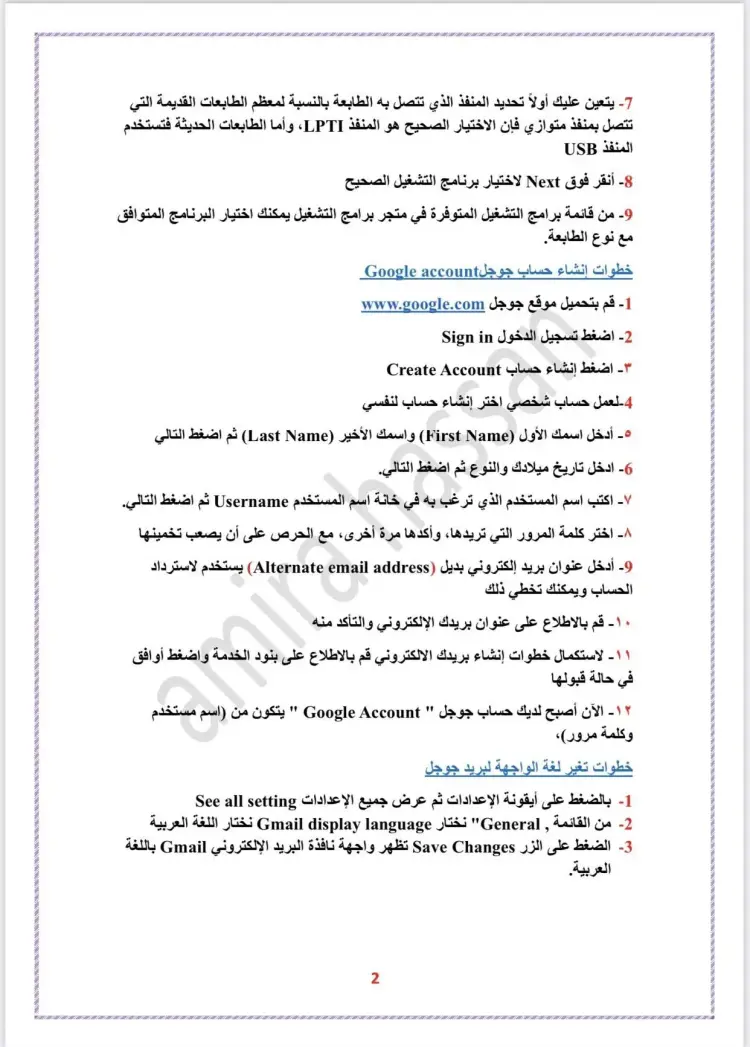
يتعين عليك أولاً تحديد المنفذ الذي تتصل به الطابعة بالنسبة لمعظم الطابعات القديمة التي تتصل بمنفذ متوازي فإن الاختيار الصحيح هو المنفذ LPT1، وأما الطابعات الحديثة فستستخدم المنفذ USB.
-
أنقر فوق Next لاختيار برنامج التشغيل الصحيح.
-
من قائمة برامج التشغيل المتوفرة في متجر برامج التشغيل، يمكنك اختيار البرنامج المتوافق مع نوع الطابعة.
س: خطوات إنشاء حساب جوجل Google account؟
-
قم بتحميل موقع جوجل www.google.com.
-
اضغط تسجيل الدخول Sign in.
-
اضغط إنشاء حساب Create account.
-
لعمل حساب شخصي اختر إنشاء حساب لنفسي.
-
أدخل اسمك الأول (First Name) واسمك الأخير (Last Name) ثم اضغط التالي.
-
أدخل تاريخ ميلادك والنوع ثم اضغط التالي.
-
اكتب اسم المستخدم الذي ترغب به في خانة اسم المستخدم Username ثم اضغط التالي.
-
اختر كلمة المرور التي تريدها، وأكدها مرة أخرى، مع الحرص على أن يصعب تخمينها.
-
أدخل عنوان بريد إلكتروني بديل (Alternate email address) يستخدم لاسترداد الحساب ويمكنك تخطي ذلك.
-
قم بالاطلاع على عنوان بريدك الإلكتروني والتأكد منه.
-
لاستكمال خطوات إنشاء بريدك الإلكتروني قم بالاطلاع على بنود الخدمة واضغط أوافق في حالة قبولها.
-
الآن أصبح لديك حساب جوجل "Google" يتكون من (اسم مستخدم وكلمة مرور).